1. END
1. Visualización en pantalla
- 1. END:
- 1.1 Visualización en pantalla
- 1.2 Funciones de la web
- 1.3 Versión para dispositivo móvil
- 2. Índice
- 3. Búsqueda
- 4. Otras funciones
- <<Cómo usar
1.1 Visualización en pantalla
Ejemplo:

- (1) Cada ítem (texto, capítulo, enlace al glosario o apéndice) aparece en forma simultánea
- (2) Utilizar esta barra o flecha para navegar
- (3) Este cuadro contiene otros datos de interés:
- •END: título del escrito, número/s de página/s y notas
1.2 Funciones de la web

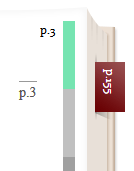
- (1) Barra de navegación
Sirve para saber en qué página del texto seleccionado se encuentra. Al colocar el cursor en cualquier parte de la barra aparecerá una ventana indicando el número de página. Pulsar para ir a esa página. - •En color verde se muestra el número de la página actual.
- •En color gris claro se indican las otras páginas.
- •En color gris oscuro se indican los “Antecedentes” y/o “Notas”.
- (2) Marcador
Este botón indica la página marcada. - •Pulsar el botón para ir a la página marcada.
- (3) Flechas de navegación
Pulsar la flecha correspondiente para desplazarse a otras páginas del texto, tal como se indica a continuación:  Ir a la primera página del texto
 Ir a la página anterior
 Ir a la página siguiente
 Ir a la última página del texto
- (4)
 Insertar o mover el marcador
 - •Pulsar este ícono cono para marcar la página en la que se encuentra.
- •Se puede crear un marcador por libro.
- •Si utiliza el marcador para una nueva página, aparecerá el siguiente mensaje:
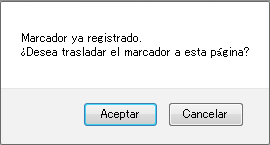
- •Pulsar “Aceptar” para trasladar el marcador a esta página.
- (5)
 Glosario
 - •Pulsar el ícono del glosario para activar o desactivar esta función.
- •Cuando está activado, todos los términos del texto que tengan enlace con el glosario aparecerán resaltados en color rosa. Al pulsar ese término resaltado accederá directamente al glosario.
- •Para volver al texto principal del glosario, pulsar “Retornar” en su navegador.
- (6)
 Búsqueda
Esta función permite buscar términos dentro de un texto. Al pulsar el ícono de búsqueda, aparecerá una barra en la parte superior de la pantalla: 
- •Introducir en la barra de búsqueda el término que desea encontrar y pulsar el ícono de “Lupa” (o presionar la tecla “Enter”). Los resultados de la búsqueda aparecerán resaltados en amarillo.
- •La cantidad total de la búsqueda encontrada dentro del texto figuran a la derecha de la “Lupa”.
- •Pulsar “Avanzar” o “Retroceder” para desplazarse a través de los términos resaltados en el orden en que aparecen en el texto.
1.3 Versión para dispositivo móvil
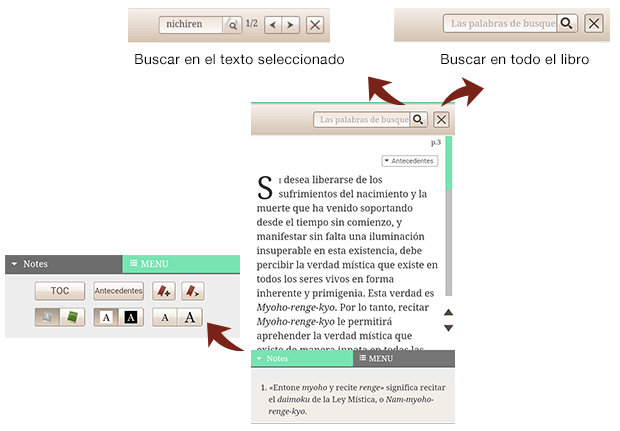
Aquí vemos un ejemplo de cómo se ve la página en la pantalla de un dispositivo móvil:

Introducir un término en la ventana de búsqueda y pulsar el ícono de “Lupa”(o presionar la tecla “Enter”). Los resultados de la búsqueda aparecerán resaltados en amarillo.
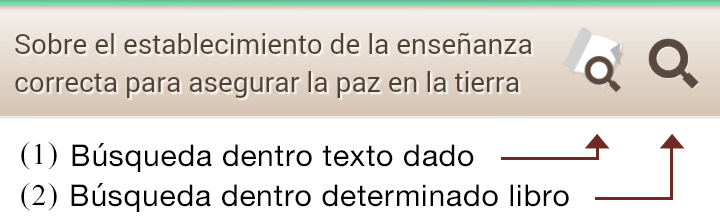
- (1) El ícono con la “Lupa” más pequeña, a la izquierda, tiene la función “Búsqueda” para los términos del texto seleccionado.
- (2) El ícono con la “Lupa” más grande, a la derecha, permite buscar términos en todo el libro. (Al pulsar cualquiera de estos íconos, aparecerá una barra de búsqueda en la cabecera.)
La zona inferior contiene:
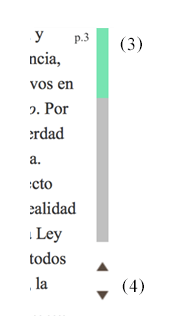
- (3) Este cuadro contiene otros datos de interés:
- •END: título del escrito, número/s de página/s y notas
- (4) Menú con más herramientas. Al pulsar el menú (4), aparecerán las siguientes herramientas:

- (1) Ir al índice de END
- (2) Ir a “Antecedente” si se encuentra disponible
- (3) Crear o desplazar un marcador
- (4) Ir a la página marcada
- (5) Activar la función del Glosario
- Desactivar la función del Glosario
- (6) Texto oscuro, fondo claro
- Texto claro, fondo oscuro
- (7) Achicar la letra
- Agrandar la letra
- (8) Ver otros datos de interés